















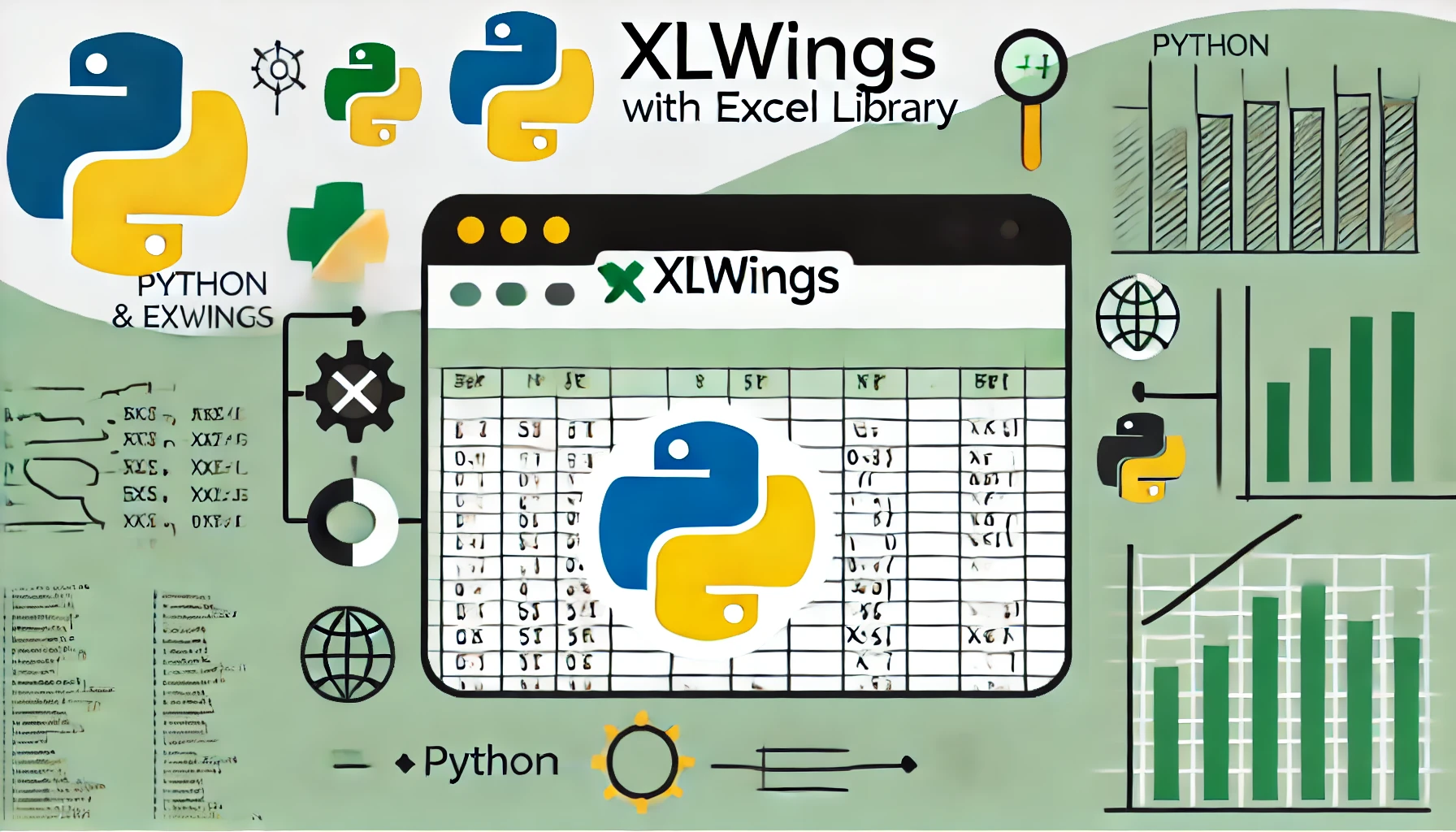
PythonでExcel操作を自動化するための強力なライブラリが「xlwings」です。
データの入力、計算、フォーマット設定など、複雑なExcel作業をPythonのスクリプトで簡単に実行できます。
この記事では、xlwingsを使用してExcelの操作を効率化する方法を紹介します。
手作業でのExcel操作をPythonで自動化したい方におすすめの内容です。
- 未経験者向けプログラミングスクール
- 現役エンジニアがしっかりサポート
- 卒業後も安心の転職・副業サポート
xlwingsのインストールとセットアップ
まず、Pythonでxlwingsを使用するためには、ライブラリのインストールが必要です。
インストール後、PythonコードでExcel操作を開始できます。
また、xlwingsではExcelとの連携にMicrosoft Officeが必要なため、事前に環境を整えておきましょう。
以下に、基本的なセットアップ方法を説明します。
xlwingsのインストール方法
xlwingsのインストールは、pipコマンドを使用して行います。
以下のコマンドを実行するだけで簡単にインストールが完了します。
pip install xlwingsこのコマンドでインストールが完了したら、Pythonスクリプトでxlwingsを使用できるようになります。
Excelファイルを開く
インストールが完了したら、次はPythonコードでExcelファイルを開く方法を学びます。
以下のコードでは、xlwingsを使用して指定のExcelファイルを開きます。
import xlwings as xw
wb = xw.Book('example.xlsx')
このコードで、example.xlsxというファイルが開き、操作が可能になります。
新しいExcelファイルを作成する
新規のExcelファイルを作成する場合も、xlwingsを使用して簡単に行うことができます。
次のコードを実行すると、新しいExcelファイルが生成されます。
import xlwings as xw
wb = xw.Book()
このコードにより、空のExcelブックが作成され、操作が可能になります。
- 現役エンジニアからスキルを学べる
- 満足度は驚異の97.4%
- 300社以上のIT企業で研修に導入
- 毎日9時〜21時まで、無料カウンセリングを開催中!
セルへのデータ入力と取得
xlwingsを使用すると、ExcelのセルにPythonコードから直接データを入力したり、取得したりできます。
Excel作業の自動化やデータ分析の一環として、セルの操作は非常に重要です。
以下にセルの基本的な操作方法について紹介します。
PythonからExcelデータを簡単に管理することが可能です。
セルにデータを入力する
PythonからExcelの特定セルにデータを入力することができます。
例えば、以下のコードでセルA1に文字列を入力します。
sheet = wb.sheets['Sheet1']
sheet.range('A1').value = 'Hello, xlwings!'
このコードを実行すると、指定したセルにデータが入力されます。
セルからデータを取得する
セルに入力したデータをPythonに取得することも可能です。
以下のコードでは、セルA1からデータを取得して表示します。
data = sheet.range('A1').value
print(data)
このコードにより、セルA1のデータが取得され、Pythonで使用できます。
セルの範囲にデータを入力する
複数のセル範囲にデータを入力する場合も、リストや配列を活用して一括入力が可能です。
次のコードは、A1からB2の範囲にデータを一括入力します。
sheet.range('A1:B2').value = [[1, 2], [3, 4]]このコードを実行すると、指定した範囲に複数のデータが一括で入力されます。
キャリアに合わせてお得に光回線を利用しよう
Excelの書式設定とスタイル変更
xlwingsを使用すれば、Excelセルの書式設定やスタイルの変更も可能です。
フォントサイズや色の設定、太字の指定など、柔軟なスタイルの変更が行えます。
業務に必要なカスタムフォーマットをPythonで自動化する方法を見ていきましょう。
これにより、報告書の作成やデータの見やすさを向上させることができます。
セルのフォントサイズを変更する
特定のセルのフォントサイズを変更する方法を紹介します。
以下のコードでは、セルA1のフォントサイズを15に設定します。
sheet.range('A1').api.Font.Size = 15このコードにより、指定セルの文字サイズが変更されます。
セルの背景色を変更する
セルの背景色を変更して、重要なデータを強調することが可能です。
次のコードでは、セルA1の背景色を黄色に設定しています。
sheet.range('A1').color = (255, 255, 0)このコードで、指定セルが黄色に変更され、視覚的に強調されます。
セルを太字にする
セルの内容を太字にして、強調表示することも簡単です。
以下のコードでは、セルA1の内容を太字に設定します。
sheet.range('A1').api.Font.Bold = Trueこのコードを実行すると、指定したセルが太字になります。
プログラミングスクール受講時には教育訓練給付制度を利用することで、受講料の最大80%の給付を受けることが可能です。

Excelでの計算とマクロの実行
xlwingsでは、PythonからExcelの計算式を設定したり、マクロを実行することも可能です。
Excelの強力な計算機能をPythonから活用し、業務の効率化を図りましょう。
以下に、Excelでの計算やマクロの呼び出し方法を紹介します。
これにより、Excelを使った複雑な計算作業が大幅に簡素化されます。
セルに計算式を設定する
Pythonコードでセルに計算式を設定することで、Excelの計算機能を利用できます。
以下のコードは、セルA3に「=SUM(A1:A2)」の計算式を設定します。
sheet.range('A3').formula = '=SUM(A1:A2)'このコードにより、A1とA2の合計がA3に自動で表示されます。
PythonからExcelマクロを実行する
xlwingsを使うと、Excelに登録されたマクロをPythonから直接実行できます。
次のコードでは、”MyMacro”というマクロを実行します。
wb.macro('MyMacro')()このコードで、事前に設定されたマクロを呼び出し、Excel内で自動的に実行します。
計算結果をPythonに取得する
Excelで計算した結果をPythonに取り込むこともできます。
次のコードでは、セルA3の計算結果を取得してPythonで表示します。
result = sheet.range('A3').value
print(result)
このコードにより、Excelの計算結果がPythonで利用可能になります。
- 20000人が学んだpythonの教材
- 正しい情報をまとめて入手
- 様々なゲームを作成しながら楽しくpythonが身に付く
- 自主学習派はこれ一択!
今なら1年間有効なzoomサポート付き!
まとめ:Pythonとxlwingsで業務効率化
Pythonのxlwingsを活用することで、Excel操作の自動化が実現できます。
インストールや基本操作から、セルの書式設定、計算やマクロの実行まで幅広く解説しました。
手作業で行っていたExcel操作をPythonで自動化することで、作業効率が大幅に向上します。
ぜひ、業務に役立ててください。
- DMM WEBCAMP
転職成功率98%&離職率2.3%。
転職できなければ全額返金。DMM.comグループならでは非公開求人も多数 - テックアカデミー
【転職保証】受講生の100%が内定獲得!9割以上が未経験からスタート!LINEヤフー監修&万全サポート - Aidemy Premium
【給付金利用の相談歓迎】AI・データ分析学ぶならAidemy Premium - ウズウズカレッジ
初心者・文系出身者でもOK、IT未経験からの専門的な就業サポート

コメント