














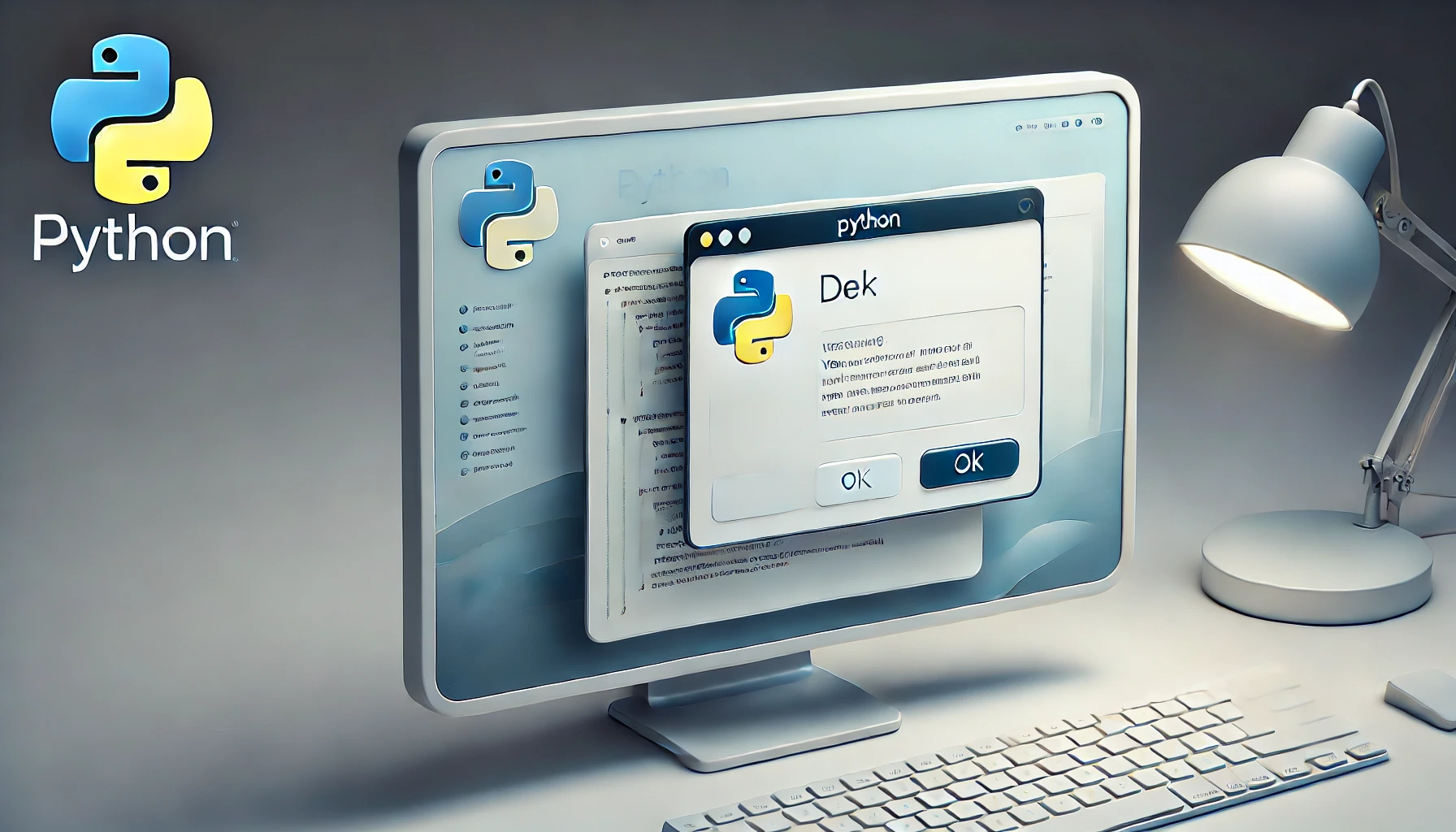
Pythonは、さまざまな用途で使用できるプログラミング言語ですが、メッセージボックスを表示する方法もその一つです。
ユーザーに対して対話的なメッセージを表示する際に、メッセージボックスは非常に便利です。
この記事では、Pythonを使用してメッセージボックスを作成する方法を紹介します。
複数の方法を理解し、実践することで、メッセージの表示を活用した効果的なアプリケーションを作成できるでしょう。
- 未経験者向けプログラミングスクール
- 現役エンジニアがしっかりサポート
- 卒業後も安心の転職・副業サポート
メッセージボックスの基本的な使い方
Pythonでメッセージボックスを作成するために、tkinterライブラリを活用します。
tkinterは、Pythonに標準搭載されているGUIライブラリで、メッセージボックスを表示するための機能も提供しています。
これにより、簡単にユーザーにメッセージを表示することが可能です。
まずは、基本的なメッセージボックスの表示方法について説明します。
メッセージボックスの表示
以下は、tkinterを使ってシンプルなメッセージボックスを表示するコード例です。
import tkinter as tk
from tkinter import messagebox

root = tk.Tk()
root.withdraw()  # メインウィンドウを非表示

messagebox.showinfo("情報", "これはメッセージボックスです")
このコードでは、messagebox.showinfo()を使用して、情報を表示するメッセージボックスを作成しています。
エラーメッセージの表示
エラーメッセージを表示したい場合、showerrorを使用します。
messagebox.showerror("エラー", "エラーが発生しました")このコードでは、エラーメッセージを表示するメッセージボックスを表示します。
確認ダイアログの表示
ユーザーからの確認を受けるメッセージボックスも作成できます。
result = messagebox.askquestion("確認", "実行しますか?")
if result == 'yes':
    print("実行されました")
このコードでは、ユーザーの入力によってプログラムの動作を制御できます。
- 現役エンジニアからスキルを学べる
- 満足度は驚異の97.4%
- 300社以上のIT企業で研修に導入
- 毎日9時〜21時まで、無料カウンセリングを開催中!
応用編: メッセージボックスのカスタマイズ
Pythonのtkinterライブラリを活用することで、メッセージボックスのカスタマイズが可能です。
さらに詳細なメッセージや、ボタンの変更なども実装できます。
ここでは、いくつかの応用例を紹介します。
メッセージボックスのカスタムボタン
デフォルトの「OK」ボタンに加えて、カスタムボタンを設定することが可能です。
import tkinter as tk
from tkinter import simpledialog

root = tk.Tk()
root.withdraw()

answer = simpledialog.askstring("入力", "名前を入力してください")
print(f"入力された名前: {answer}")
このコードでは、ユーザーからの文字列入力を求め、結果を処理するカスタムメッセージボックスを作成しています。
選択肢付きのメッセージボックス
複数の選択肢からユーザーに選ばせるダイアログを作成できます。
from tkinter import messagebox

result = messagebox.askyesno("質問", "処理を続けますか?")
if result:
    print("処理を続けます")
else:
    print("処理を中止しました")
このコードでは、「はい」または「いいえ」の選択肢を提供し、ユーザーの選択によってプログラムが制御されます。
ファイル選択ダイアログ
ファイルを選択するダイアログボックスも作成できます。
from tkinter import filedialog

file_path = filedialog.askopenfilename()
print(f"選択されたファイル: {file_path}")
このコードは、ユーザーにファイルを選択させ、そのパスを取得します。
キャリアに合わせてお得に光回線を利用しよう
Pythonでメッセージボックスを効率的に活用する
メッセージボックスはユーザーに対する重要な通知や質問に便利です。
ただし、効率的に利用するためには、適切なシナリオで使用することが重要です。
ここでは、効率的な活用方法を解説します。
メッセージボックスを使用するタイミング
メッセージボックスは、ユーザーが意識する必要がある場面で使用するのが最適です。
たとえば、確認メッセージやエラーメッセージを表示する際に役立ちます。
煩雑な使用を避ける
メッセージボックスを頻繁に使用しすぎると、ユーザーエクスペリエンスが低下します。
重要な場面だけで使用し、必要な情報を簡潔に伝えることが重要です。
非同期処理と組み合わせる
メッセージボックスは、非同期処理と組み合わせることで、ユーザーの操作を待つことなく処理を続行することができます。
import threading

def long_task():
    messagebox.showinfo("通知", "タスクが完了しました")

thread = threading.Thread(target=long_task)
thread.start()
このコードでは、バックグラウンドでタスクを実行し、完了後にメッセージボックスを表示しています。
プログラミングスクール受講時には教育訓練給付制度を利用することで、受講料の最大80%の給付を受けることが可能です。

Pythonと他のライブラリを使用したメッセージボックス
Pythonには、tkinter以外にもメッセージボックスを作成できるライブラリがあります。
これらのライブラリを使用することで、さらに柔軟なメッセージボックスの作成が可能です。
ここでは、いくつかの代替ライブラリを紹介します。
PyQtを使用したメッセージボックス
PyQtは、高度なGUIアプリケーションを作成するためのライブラリです。
以下のコードは、PyQtを使用してメッセージボックスを表示する方法です。
from PyQt5.QtWidgets import QApplication, QMessageBox

app = QApplication([])
msg = QMessageBox()
msg.setWindowTitle("情報")
msg.setText("これはPyQtのメッセージボックスです")
msg.exec_()
このコードでは、PyQtを使用してシンプルなメッセージボックスを表示しています。
WxPythonでのメッセージボックス
WxPythonを使用することで、クロスプラットフォームのGUIアプリケーションを作成できます。
import wx

app = wx.App()
wx.MessageBox('これはWxPythonのメッセージボックスです', '情報')
app.MainLoop()
このコードでは、WxPythonを使用してメッセージボックスを表示します。
Kivyを使用したカスタムメッセージ
Kivyは、モバイルアプリケーションの開発に適したライブラリで、メッセージボックスの作成も可能です。
from kivy.app import App
from kivy.uix.label import Label

class MyApp(App):
    def build(self):
        return Label(text="これはKivyのメッセージです")

MyApp().run()
このコードは、Kivyを使用してメッセージを表示する簡単なアプリケーションです。
- 20000人が学んだpythonの教材
- 正しい情報をまとめて入手
- 様々なゲームを作成しながら楽しくpythonが身に付く
- 自主学習派はこれ一択!
今なら1年間有効なzoomサポート付き!
まとめ: Pythonでメッセージボックスを効果的に活用しよう
Pythonでは、さまざまな方法でメッセージボックスを作成し、ユーザーに重要な情報を提供することが可能です。
メッセージボックスは、ユーザーとのインタラクションを向上させ、適切な情報を適切なタイミングで表示するために非常に役立ちます。
この記事で紹介した方法を参考に、Pythonで効率的なメッセージボックスを作成し、アプリケーションの利便性を高めましょう。
- DMM WEBCAMP
転職成功率98%&離職率2.3%。
転職できなければ全額返金。DMM.comグループならでは非公開求人も多数 - テックアカデミー
【転職保証】受講生の100%が内定獲得!9割以上が未経験からスタート!LINEヤフー監修&万全サポート - Aidemy Premium
【給付金利用の相談歓迎】AI・データ分析学ぶならAidemy Premium - ウズウズカレッジ
初心者・文系出身者でもOK、IT未経験からの専門的な就業サポート


コメント