













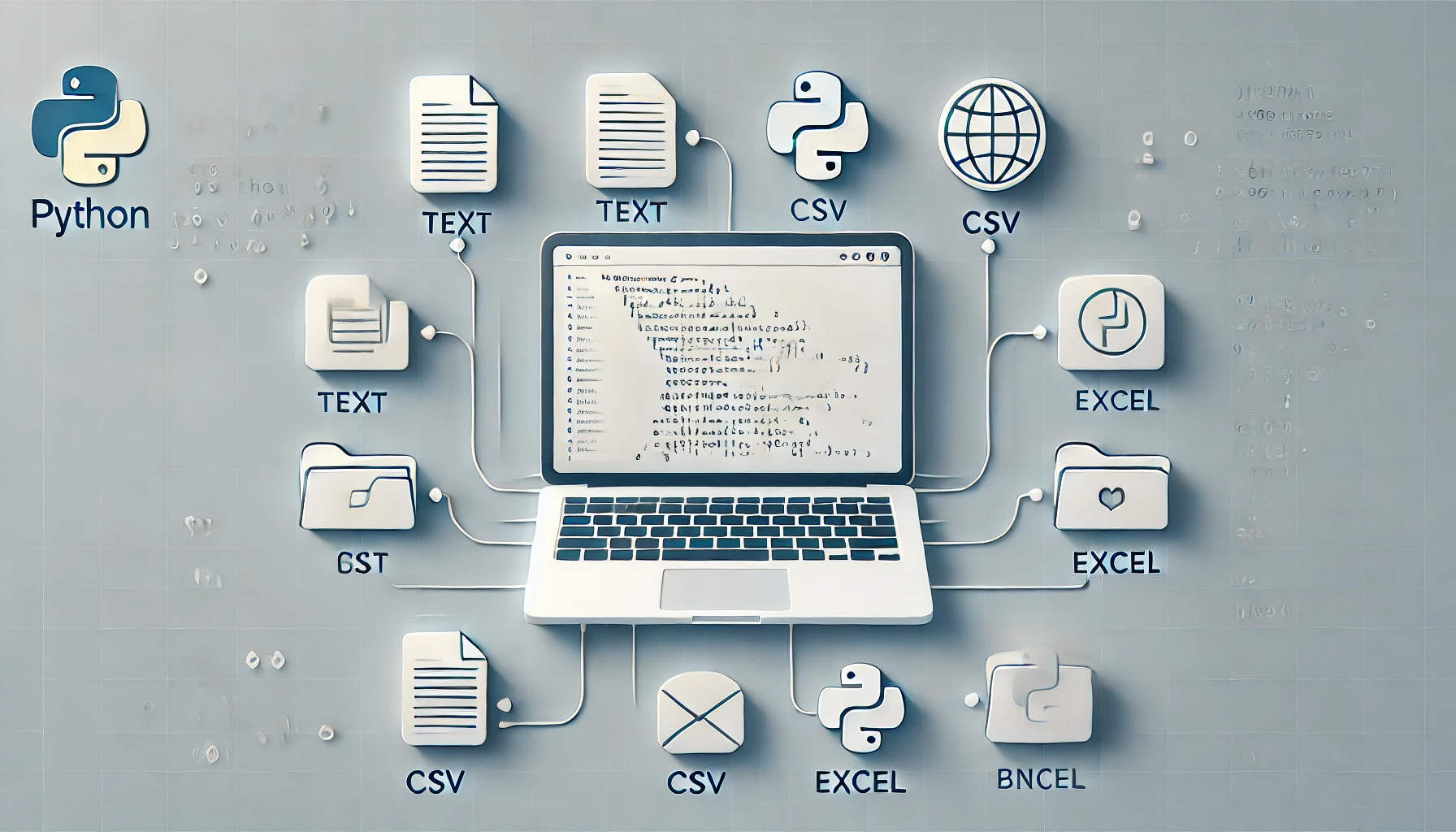
Pythonでは、ファイルの読み込みが非常に簡単に行えます。
このスキルを身につけることで、テキストファイルやCSV、Excelファイルなど、さまざまなデータをプログラムに取り込むことが可能です。
この記事では、Pythonを使ったファイルの読み込み方法を解説し、具体的なコード例を交えながら基本的な使い方を学んでいきます。
さらに、応用的なテクニックやエラー処理の方法も紹介していきますので、Pythonでのファイル操作に関する理解を深めましょう。
- 未経験者向けプログラミングスクール
- 現役エンジニアがしっかりサポート
- 卒業後も安心の転職・副業サポート
Pythonでの基本的なファイル読み込み方法
Pythonでは、ファイルの読み込みは非常に簡単で、標準ライブラリであるopen()関数を使って行います。
open()関数でファイルを開き、read()メソッドでその内容を読み取ります。
ファイル操作を行った後は、必ずclose()メソッドでファイルを閉じることが重要です。
以下に、テキストファイルを読み込む基本的なコード例を示します。
テキストファイルの読み込み
Pythonで最も基本的なファイル操作は、テキストファイルの読み込みです。
open()関数を使用してファイルを開き、その内容をread()メソッドで取得します。
また、ファイル操作が完了したら、close()メソッドでファイルを閉じることが必要です。
file = open('example.txt', 'r')
content = file.read()
print(content)
file.close()
上記のコードは、’example.txt’ファイルを読み込み、その内容を出力します。
with構文を使ったファイル操作
ファイル操作では、with構文を使うと、自動的にファイルを閉じることができるため便利です。
ファイル操作が終わると、自動的にリソースが解放されます。
これにより、close()メソッドを呼び出す必要がなくなります。
with open('example.txt', 'r') as file:
    content = file.read()
    print(content)
上記のコードは、with構文を使ってファイルを読み込み、内容を出力します。
行単位でのファイル読み込み
ファイルを行単位で読み込むには、readlines()メソッドを使用します。
これにより、ファイルの各行がリストとして取得されます。
リストの各要素が1行分のデータを表しています。
with open('example.txt', 'r') as file:
    lines = file.readlines()
    for line in lines:
        print(line.strip())
このコードでは、ファイルの内容を1行ずつ読み込み、余分な改行を削除して出力しています。
- 現役エンジニアからスキルを学べる
- 満足度は驚異の97.4%
- 300社以上のIT企業で研修に導入
- 毎日9時〜21時まで、無料カウンセリングを開催中!
CSVファイルの読み込み方法
Pythonには、CSVファイルを扱うための専用モジュールであるcsvライブラリが標準で搭載されています。
このライブラリを使うことで、簡単にCSVファイルの読み込みが可能です。
まずは、CSVモジュールを使ってファイルを読み込み、その内容をリスト形式で取得する方法を見ていきましょう。
CSVモジュールの使い方
Pythonのcsvライブラリを使用して、CSVファイルを読み込むことができます。
CSVファイルを開き、csv.readerメソッドを使用してその内容をリスト形式で読み込みます。
次に、各行をループで処理して表示します。
import csv
with open('data.csv', 'r') as file:
    reader = csv.reader(file)
    for row in reader:
        print(row)
このコードは、’data.csv’ファイルを読み込み、各行の内容をリスト形式で出力します。
ヘッダー付きCSVの読み込み
CSVファイルにヘッダーが含まれている場合、最初の行をスキップすることができます。
また、csv.DictReaderを使用することで、行を辞書形式で扱うことも可能です。
import csv
with open('data.csv', 'r') as file:
    reader = csv.DictReader(file)
    for row in reader:
        print(row)
このコードでは、ヘッダー付きCSVファイルを読み込み、各行を辞書形式で出力しています。
ファイルの書き込み方法
CSVファイルにデータを書き込む場合は、csv.writerを使用します。
まず、ファイルをモード’w’で開き、writerowメソッドを使ってデータを書き込みます。
import csv
with open('output.csv', 'w', newline='') as file:
    writer = csv.writer(file)
    writer.writerow(['Name', 'Age', 'City'])
    writer.writerow(['Alice', '30', 'New York'])
このコードは、’output.csv’ファイルにデータを書き込む例です。
キャリアに合わせてお得に光回線を利用しよう
Excelファイルの読み込み方法
Excelファイルを扱うためには、Pythonのopenpyxlやpandasライブラリを使用します。
これらのライブラリを使うことで、Excelファイルの読み込みや操作が簡単に行えます。
特にpandasは、データ解析に特化したライブラリであり、Excelファイルの処理にも優れたパフォーマンスを発揮します。
pandasを使ったExcelファイルの読み込み
pandasライブラリは、Excelファイルの読み込みを簡単にするための便利な機能を提供します。
read_excelメソッドを使うことで、ExcelファイルをDataFrame形式で取得できます。
import pandas as pd
df = pd.read_excel('data.xlsx')
print(df.head())
このコードは、’data.xlsx’ファイルを読み込み、最初の数行を表示します。
openpyxlを使った操作
Excelファイルの操作を行うには、openpyxlライブラリも非常に有効です。
このライブラリは、セルの値を取得したり、書き込みを行う際に使われます。
from openpyxl import load_workbook
wb = load_workbook('data.xlsx')
sheet = wb.active
print(sheet['A1'].value)
このコードでは、’data.xlsx’ファイルを開き、セルA1の値を出力しています。
Excelへの書き込み方法
pandasを使ってExcelファイルに書き込むには、to_excelメソッドを使用します。
指定したファイルにDataFrameの内容を書き込むことが可能です。
df.to_excel('output.xlsx', index=False)このコードは、’output.xlsx’ファイルにDataFrameの内容を書き込む例です。
プログラミングスクール受講時には教育訓練給付制度を利用することで、受講料の最大80%の給付を受けることが可能です。

バイナリファイルの読み込み方法
バイナリファイルを読み込む際には、ファイルをモード’rb’で開きます。
バイナリファイルとは、画像や音声ファイルなど、テキスト以外のデータを扱う場合に使われる形式です。
バイナリデータを扱う際には、適切な形式に変換して操作することが求められます。
バイナリファイルの基本操作
バイナリモードでファイルを開き、read()メソッドでデータを読み込むことができます。
以下のコード例では、画像ファイルを読み込んでバイナリデータとして扱っています。
with open('image.png', 'rb') as file:
    binary_data = file.read()
    print(binary_data)
このコードは、’image.png’ファイルをバイナリモードで開き、その内容を出力します。
バイナリファイルの書き込み
バイナリファイルへの書き込みは、モード’wb’を使用します。
以下のコードでは、バイナリデータを新しいファイルに書き込んでいます。
with open('new_image.png', 'wb') as file:
    file.write(binary_data)
このコードは、バイナリデータを’new_image.png’ファイルに書き込む例です。
バイナリデータの操作
バイナリファイルのデータを操作する際には、構造に注意が必要です。
特に、画像や音声ファイルなどでは、特定のヘッダー情報をもとに正しいフォーマットで扱わなければなりません。
そのため、ファイル形式に対応したライブラリを使用することが推奨されます。
- 20000人が学んだpythonの教材
- 正しい情報をまとめて入手
- 様々なゲームを作成しながら楽しくpythonが身に付く
- 自主学習派はこれ一択!
今なら1年間有効なzoomサポート付き!
まとめ: Pythonでのファイル操作の重要性
Pythonでのファイル操作は、データの取り込みや保存を行う上で非常に重要なスキルです。
テキストファイルやCSV、Excel、バイナリファイルなど、さまざまな形式のデータを効率的に扱うことができます。
この記事を通じて、基本的なファイル操作から応用的なテクニックまでを学びました。
これらのスキルを活用して、日々の開発業務をより効率化していきましょう。
- DMM WEBCAMP
転職成功率98%&離職率2.3%。
転職できなければ全額返金。DMM.comグループならでは非公開求人も多数 - テックアカデミー
【転職保証】受講生の100%が内定獲得!9割以上が未経験からスタート!LINEヤフー監修&万全サポート - Aidemy Premium
【給付金利用の相談歓迎】AI・データ分析学ぶならAidemy Premium - ウズウズカレッジ
初心者・文系出身者でもOK、IT未経験からの専門的な就業サポート


コメント