

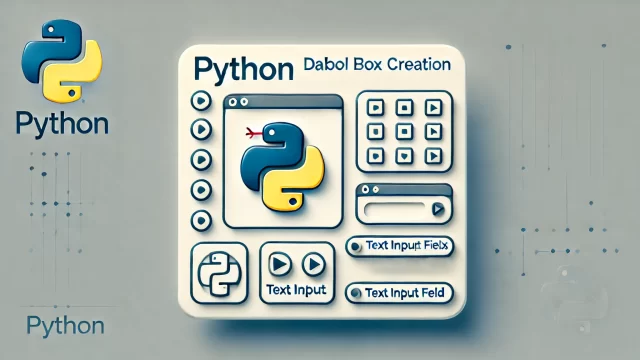












Pythonでは、ダイアログボックスを使ってユーザーとの対話型インターフェースを作成できます。
これにより、ユーザーからの入力を受け取ったり、メッセージを表示したりすることが可能です。
本記事では、Pythonでダイアログを作成する方法について、具体的なコード例とともに解説します。
- 未経験者向けプログラミングスクール
- 現役エンジニアがしっかりサポート
- 卒業後も安心の転職・副業サポート
Pythonでのダイアログ作成の基本
Pythonでダイアログを作成するためには、tkinterライブラリを使用することが一般的です。
このライブラリを使うことで、簡単にGUI(グラフィカルユーザーインターフェース)を構築し、ダイアログを表示することができます。
基本的なダイアログボックスの作成
まずは、シンプルなメッセージダイアログを作成してみましょう。
tkinterのmessageboxモジュールを使うことで、簡単にメッセージを表示できます。
import tkinter as tk
from tkinter import messagebox

root = tk.Tk()
root.withdraw()  # メインウィンドウを隠す

messagebox.showinfo("情報", "これは情報ダイアログです")
入力ダイアログの作成
ユーザーからの入力を受け取るダイアログを作成するには、tkinterのsimpledialogモジュールを使います。
これにより、ユーザーが入力した内容を取得して処理することができます。
from tkinter import simpledialog

user_input = simpledialog.askstring("入力", "あなたの名前は何ですか?")
print(f"入力された名前: {user_input}")
確認ダイアログの作成
アクションの確認を促すダイアログは、アプリケーションの重要な部分です。
tkinterを使って、Yes/Noの選択肢を表示する確認ダイアログを作成できます。
response = messagebox.askyesno("確認", "本当に削除しますか?")
if response:
    print("削除されました")
else:
    print("削除がキャンセルされました")
- 現役エンジニアからスキルを学べる
- 満足度は驚異の97.4%
- 300社以上のIT企業で研修に導入
- 毎日9時〜21時まで、無料カウンセリングを開催中!
高度なダイアログ操作
Pythonでのダイアログ操作は、高度なインタラクションも可能です。
例えば、ファイル選択やエラーメッセージの表示など、さまざまなダイアログを作成できます。
ファイル選択ダイアログの作成
tkinterを使用して、ユーザーがファイルを選択できるダイアログを作成します。
これにより、特定のファイルを読み込んだり保存したりする機能を簡単に追加できます。
from tkinter import filedialog

file_path = filedialog.askopenfilename()
print(f"選択されたファイル: {file_path}")
エラーメッセージダイアログ
アプリケーションのエラーメッセージを表示するために、エラーダイアログを作成することができます。
messagebox.showerror("エラー", "何か問題が発生しました")
カスタムダイアログの作成
独自のレイアウトや機能を持つカスタムダイアログも作成可能です。
これにより、アプリケーションのニーズに応じたインターフェースを提供できます。
class CustomDialog(tk.Toplevel):
    def __init__(self, parent):
        super().__init__(parent)
        self.title("カスタムダイアログ")
        tk.Label(self, text="メッセージを入力してください:").pack()
        self.entry = tk.Entry(self)
        self.entry.pack()
        tk.Button(self, text="OK", command=self.on_ok).pack()

    def on_ok(self):
        print(f"入力されたメッセージ: {self.entry.get()}")
        self.destroy()

root = tk.Tk()
dialog = CustomDialog(root)
root.mainloop()
キャリアに合わせてお得に光回線を利用しよう
ダイアログの活用例
ダイアログは、アプリケーションにおいてさまざまなシナリオで活用できます。
ここでは、Pythonを使って作成したダイアログの具体的な活用例を紹介します。
設定画面としてのダイアログ
アプリケーションの設定を変更するためのインターフェースとして、ダイアログが使われることが多いです。
例えば、ユーザーの設定情報をダイアログ内で入力させ、そのデータを保存する処理です。
def open_settings_dialog():
    settings = simpledialog.askstring("設定", "新しい設定を入力してください")
    if settings:
        print(f"設定が更新されました: {settings}")

open_settings_dialog()
アプリケーション終了の確認
アプリケーションを終了する際に、確認ダイアログを表示してユーザーの意図を確認することができます。
def confirm_exit():
    if messagebox.askyesno("終了確認", "本当に終了しますか?"):
        print("アプリケーションを終了します")
    else:
        print("終了がキャンセルされました")

confirm_exit()
ユーザー入力のバリデーション
ユーザーからの入力に対してバリデーションを行うためのダイアログを作成できます。
def ask_for_age():
    age = simpledialog.askinteger("年齢入力", "あなたの年齢を入力してください")
    if age and age > 0:
        print(f"入力された年齢: {age}")
    else:
        messagebox.showerror("エラー", "無効な年齢が入力されました")

ask_for_age()
プログラミングスクール受講時には教育訓練給付制度を利用することで、受講料の最大80%の給付を受けることが可能です。

ダイアログの拡張とカスタマイズ
Pythonでは、ダイアログの基本的な機能に加え、高度なカスタマイズも行うことができます。
これにより、アプリケーションの特定のニーズに応じたダイアログを構築することが可能です。
カスタムウィジェットの追加
カスタムウィジェットをダイアログに追加することで、より豊富なインターフェースを作成できます。
例えば、スライダーやチェックボックスなどをダイアログに組み込むことが可能です。
class CustomDialog(tk.Toplevel):
    def __init__(self, parent):
        super().__init__(parent)
        self.title("カスタムダイアログ")
        tk.Label(self, text="選択肢を選んでください:").pack()
        self.var = tk.IntVar()
        tk.Checkbutton(self, text="オプション1", variable=self.var).pack()
        tk.Button(self, text="OK", command=self.on_ok).pack()

    def on_ok(self):
        print(f"選択されたオプション: {self.var.get()}")
        self.destroy()

root = tk.Tk()
dialog = CustomDialog(root)
root.mainloop()
非同期処理との連携
Pythonの非同期処理を活用して、ダイアログの操作をバックグラウンドで実行できます。
これにより、ユーザーがダイアログ操作中も他の処理を同時に行うことが可能になります。
import asyncio
import tkinter as tk
from tkinter import messagebox

async def async_process():
    await asyncio.sleep(2)
    messagebox.showinfo("完了", "非同期処理が完了しました")

def start_async_process():
    asyncio.run(async_process())

root = tk.Tk()
tk.Button(root, text="非同期処理を開始", command=start_async_process).pack()
root.mainloop()
モーダルダイアログの実装
モーダルダイアログを作成することで、ユーザーがダイアログを閉じるまで他の操作を行えなくすることができます。
これにより、重要な確認や情報入力が必須の場面で活用されます。
class ModalDialog(tk.Toplevel):
    def __init__(self, parent):
        super().__init__(parent)
        self.title("モーダルダイアログ")
        self.grab_set()  # モーダル化
        tk.Label(self, text="重要なメッセージ").pack()
        tk.Button(self, text="OK", command=self.on_ok).pack()

    def on_ok(self):
        self.grab_release()  # モーダル解除
        self.destroy()

root = tk.Tk()
dialog = ModalDialog(root)
root.mainloop()
- 20000人が学んだpythonの教材
- 正しい情報をまとめて入手
- 様々なゲームを作成しながら楽しくpythonが身に付く
- 自主学習派はこれ一択!
今なら1年間有効なzoomサポート付き!
まとめ
Pythonを使ったダイアログの作成は、シンプルかつ効果的な方法でユーザーとのインタラクションを実現します。
基本的なメッセージダイアログから高度なカスタムダイアログまで、多彩な用途で活用可能です。
アプリケーションのニーズに応じて適切なダイアログを活用し、ユーザーエクスペリエンスを向上させましょう。
- DMM WEBCAMP
転職成功率98%&離職率2.3%。
転職できなければ全額返金。DMM.comグループならでは非公開求人も多数 - テックアカデミー
【転職保証】受講生の100%が内定獲得!9割以上が未経験からスタート!LINEヤフー監修&万全サポート - Aidemy Premium
【給付金利用の相談歓迎】AI・データ分析学ぶならAidemy Premium - ウズウズカレッジ
初心者・文系出身者でもOK、IT未経験からの専門的な就業サポート

コメント