









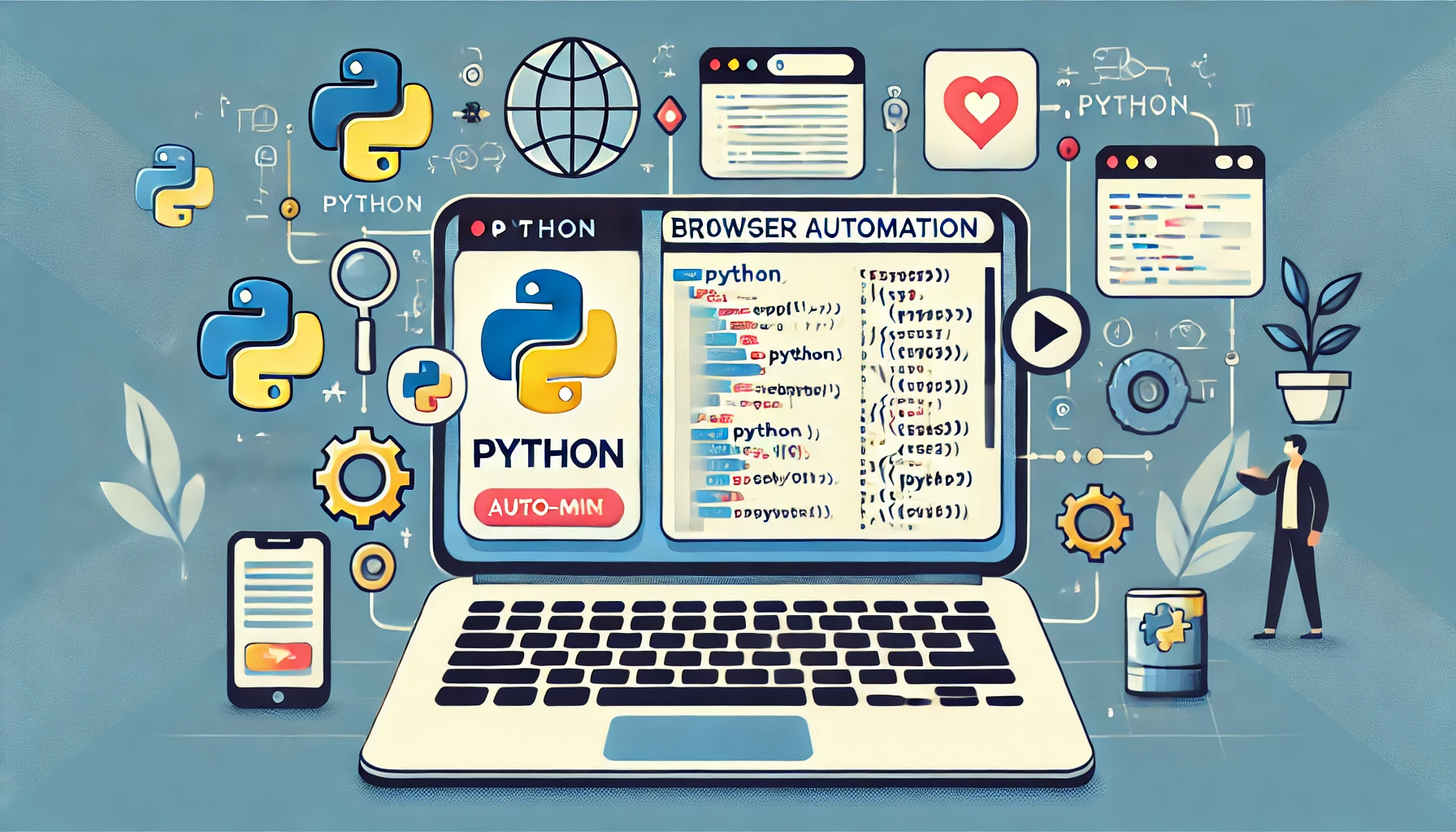
Pythonを使用してブラウザ上の操作を自動化することで、ウェブスクレイピングや自動ログイン、データ入力など様々なタスクを効率的に行えます。
この記事では、Pythonでのブラウザ操作の基本から、スクレイピングや自動化の具体例までを詳しく解説します。
ブラウザ自動化のツールやライブラリを活用し、手動作業を減らして時間を節約しましょう。
初心者でも理解しやすいよう、具体的なコード例を交えて解説していきます。
- 未経験者向けプログラミングスクール
- 現役エンジニアがしっかりサポート
- 卒業後も安心の転職・副業サポート
Pythonでブラウザ操作を自動化する方法
Pythonを使用してブラウザ操作を自動化する際に、一般的に使用されるライブラリはSeleniumやBeautifulSoupです。
これらのライブラリを使うことで、Webページを操作し、データを取得したり、フォームを自動で送信することができます。
まずは基本的なセットアップと、簡単な操作の自動化方法を見ていきましょう。
Seleniumを使った自動化の準備
最初にSeleniumをインストールします。Seleniumは、ブラウザを操作するための強力なツールです。
pip install seleniumこれでSeleniumのインストールが完了し、ブラウザの自動化を始めることができます。
簡単なブラウザ操作の実装
Seleniumを使ってブラウザを開き、ページを読み込む基本的なコードを示します。
from selenium import webdriver
driver = webdriver.Chrome()
driver.get('https://www.google.com')
このコードは、Chromeブラウザを起動し、Googleのページを開きます。
要素の操作とクリック
ページ上の要素に対して操作を行う方法を示します。
search_box = driver.find_element_by_name('q')
search_box.send_keys('Python')
search_box.submit()
このコードは、Googleの検索ボックスに「Python」と入力し、検索を実行します。
- 現役エンジニアからスキルを学べる
- 満足度は驚異の97.4%
- 300社以上のIT企業で研修に導入
- 毎日9時〜21時まで、無料カウンセリングを開催中!
Pythonでウェブスクレイピングを行う
ウェブスクレイピングは、ウェブページ上のデータを自動的に取得し、分析や保存を行う手法です。
Pythonを使用することで、手動でのコピー&ペーストを必要とせず、データ収集を自動化できます。
ここでは、ウェブスクレイピングの基本的な手法を学び、効率的にウェブデータを取得する方法を見ていきます。
BeautifulSoupを使ったスクレイピング
まずはBeautifulSoupを使ってウェブページのデータを取得する手順を見ていきます。
pip install beautifulsoup4このコマンドでBeautifulSoupをインストールします。
HTMLからデータを抽出する
BeautifulSoupを使用して、ウェブページのHTMLから特定のデータを抽出する方法を紹介します。
from bs4 import BeautifulSoup
import requests

response = requests.get('https://example.com')
soup = BeautifulSoup(response.content, 'html.parser')
print(soup.title.string)
このコードは、指定されたページのタイトルを取得して表示します。
特定の要素を取得する
HTML内の特定の要素を取得して操作する方法を示します。
for link in soup.find_all('a'):
    print(link.get('href'))
このコードは、ページ内のすべてのリンクのURLを取得して表示します。
キャリアに合わせてお得に光回線を利用しよう
Pythonを使った自動ログインとフォーム送信
ブラウザ自動化を使って、ログインやフォーム送信を自動化することも可能です。
これにより、手動の操作を必要とせず、特定のウェブサイトへのログインやデータ送信が簡単に実行できます。
ここでは、ログインフォームの自動入力と送信方法について解説します。
ログインフォームの自動入力
Seleniumを使ってログインフォームを自動的に入力する方法を紹介します。
driver.get('https://example.com/login')
username = driver.find_element_by_name('username')
password = driver.find_element_by_name('password')

username.send_keys('my_username')
password.send_keys('my_password')
このコードでは、指定されたページのログインフォームにユーザー名とパスワードを入力します。
フォームの自動送信
入力が完了したら、ログインボタンをクリックしてフォームを送信します。
login_button = driver.find_element_by_name('login')
login_button.click()
このコードは、ログインボタンをクリックしてフォームを送信します。
データ入力の自動化
その他のフォームやデータ入力の自動化もSeleniumで簡単に行えます。
form_field = driver.find_element_by_name('field_name')
form_field.send_keys('入力内容')
このコードは、指定されたフォームフィールドにデータを入力します。
プログラミングスクール受講時には教育訓練給付制度を利用することで、受講料の最大80%の給付を受けることが可能です。

Pythonでスクリーンショットを自動取得する方法
ブラウザ上の操作を自動化する際に、スクリーンショットを自動で取得することで、操作結果を記録できます。
この方法を使えば、テスト結果の保存やページレイアウトの確認が簡単に行えます。
ここでは、Seleniumを使用してスクリーンショットを取得する方法を解説します。
ページ全体のスクリーンショットを保存
Seleniumでページ全体のスクリーンショットを保存する方法を紹介します。
driver.save_screenshot('screenshot.png')このコードは、現在開いているページのスクリーンショットを保存します。
特定の要素のスクリーンショットを取得
ページ全体ではなく、特定の要素だけをキャプチャすることも可能です。
element = driver.find_element_by_id('element_id')
element.screenshot('element_screenshot.png')
このコードは、指定された要素のスクリーンショットを取得します。
スクリーンショットの保存先を指定
取得したスクリーンショットの保存先を指定することも可能です。
driver.save_screenshot('/path/to/save/screenshot.png')このコードでは、指定されたディレクトリにスクリーンショットを保存します。
- 20000人が学んだpythonの教材
- 正しい情報をまとめて入手
- 様々なゲームを作成しながら楽しくpythonが身に付く
- 自主学習派はこれ一択!
今なら1年間有効なzoomサポート付き!
まとめ: Pythonを使ったブラウザ上での操作自動化
Pythonを使ってブラウザ上の操作を自動化することで、手作業の削減や効率的なデータ取得が可能になります。
スクレイピングや自動ログイン、スクリーンショット取得など、幅広い用途で活用できるツールです。
適切なライブラリを選び、正確で効率的な自動化を実現しましょう。
本記事で紹介した内容を参考にして、Pythonでのブラウザ操作を活用してみてください。
- DMM WEBCAMP
転職成功率98%&離職率2.3%。
転職できなければ全額返金。DMM.comグループならでは非公開求人も多数 - テックアカデミー
【転職保証】受講生の100%が内定獲得!9割以上が未経験からスタート!LINEヤフー監修&万全サポート - Aidemy Premium
【給付金利用の相談歓迎】AI・データ分析学ぶならAidemy Premium - ウズウズカレッジ
初心者・文系出身者でもOK、IT未経験からの専門的な就業サポート
コメント