











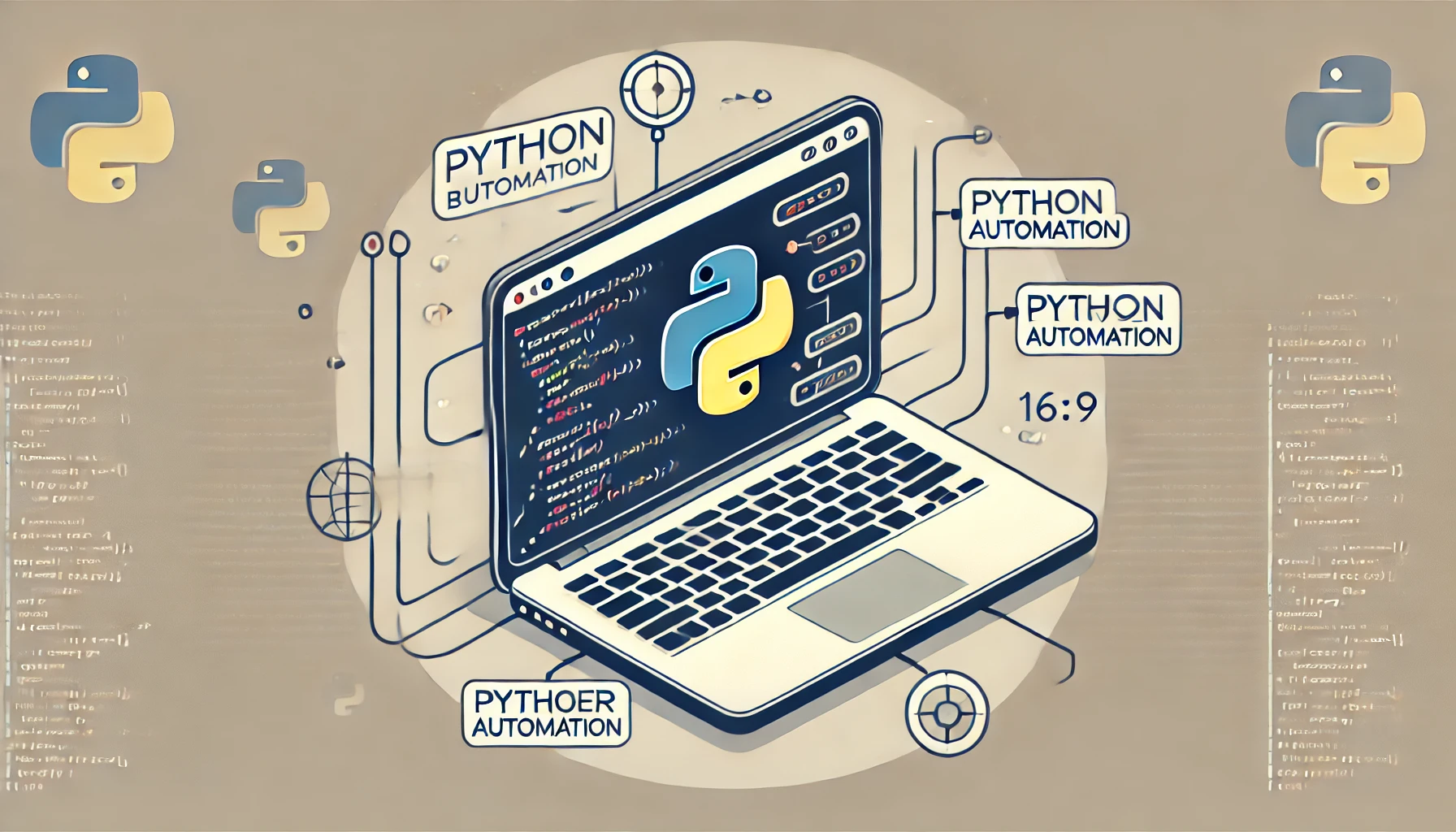
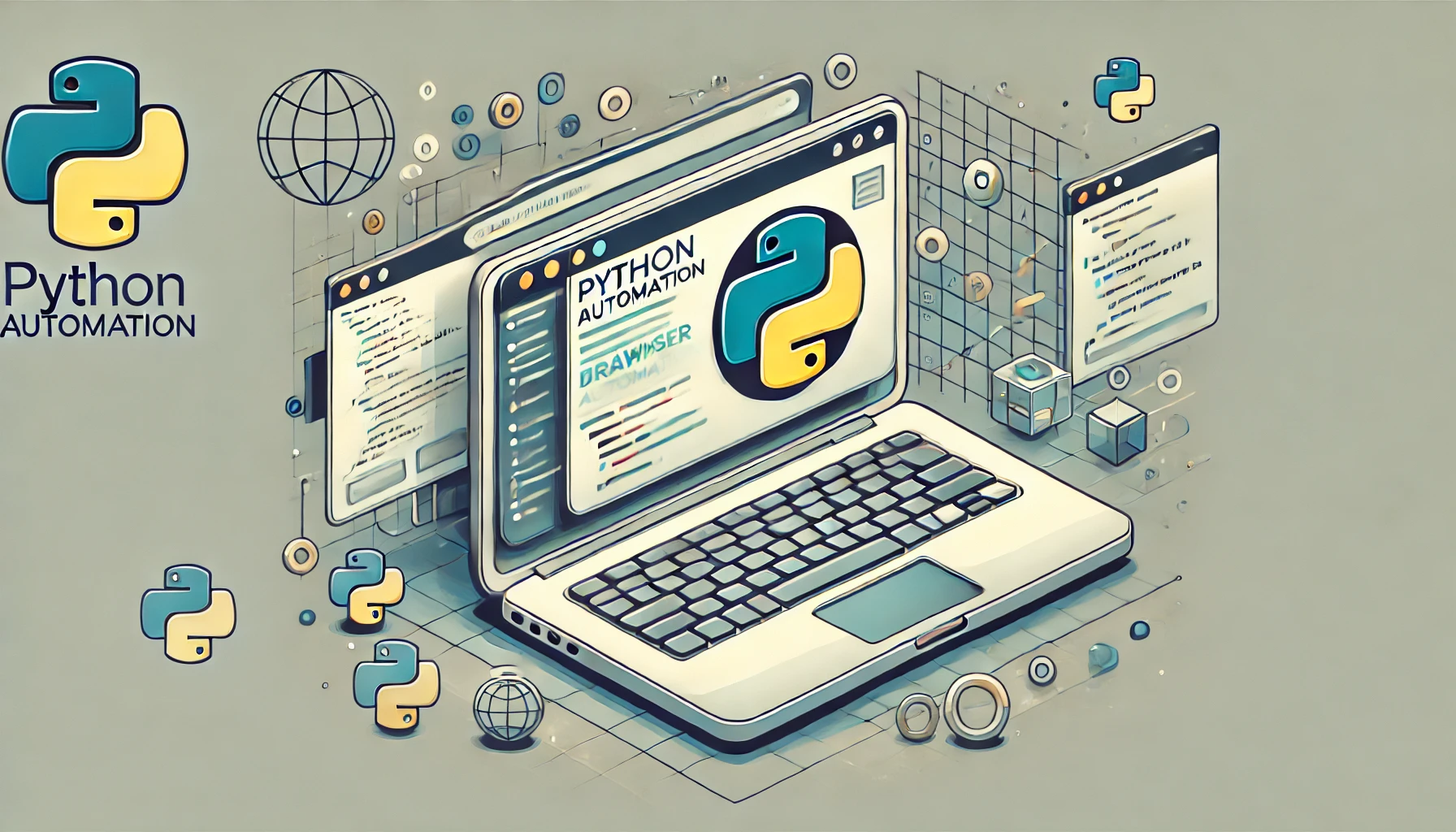
Pythonは、ブラウザを操作してWebタスクを自動化するための強力なツールです。
特に、WebスクレイピングやWebアプリケーションのテスト、自動化など、幅広い用途で活用できます。
この記事では、Pythonを使ってブラウザを操作し、効率的にWebタスクをこなす方法を紹介します。
- 未経験者向けプログラミングスクール
- 現役エンジニアがしっかりサポート
- 卒業後も安心の転職・副業サポート
Pythonでのブラウザ操作とは?
Pythonを使ってブラウザを操作する方法として代表的なのが、SeleniumやBeautifulSoupといったライブラリの活用です。
これらのツールを使えば、ブラウザを自動で操作し、Webページの内容を取得したり、ユーザーのアクションをシミュレーションできます。
例えば、特定のページを訪問し、データを抽出したり、フォームにデータを入力して自動送信するなどが簡単にできます。
この自動化により、手作業で行う時間を大幅に削減し、業務効率を飛躍的に高めることが可能です。
Seleniumを使ったブラウザ操作
Seleniumは、ブラウザ自動化のための非常に有名なライブラリであり、Pythonと組み合わせて使うことで、Web操作を簡単に自動化できます。
以下の例では、Seleniumを使ってブラウザを起動し、指定したWebサイトにアクセスしてその後閉じる操作を行います。
from selenium import webdriver
driver = webdriver.Chrome()
driver.get("https://example.com")
driver.quit()
このコードを実行すると、Chromeブラウザが起動し、指定したWebサイトにアクセスした後、ブラウザが閉じられます。
フォームへの入力とボタンのクリック
Webフォームへのデータ入力とボタンのクリックもSeleniumで簡単に自動化できます。
例えば、検索ボックスに文字を入力し、検索ボタンをクリックするプロセスを自動で行えます。
search_box = driver.find_element_by_name("q")
search_box.send_keys("Python")
submit_button = driver.find_element_by_name("submit")
submit_button.click()
このコードでは、検索ボックスに「Python」と入力し、検索ボタンをクリックする操作を自動化しています。
要素の読み込みと待機
ブラウザ自動化においては、要素の読み込みが完了するまで待機することが重要です。
PythonのSeleniumライブラリでは、ページが完全に読み込まれるまで待機する機能も備えています。
from selenium.webdriver.common.by import By
from selenium.webdriver.support.ui import WebDriverWait
from selenium.webdriver.support import expected_conditions as EC
element = WebDriverWait(driver, 10).until(
    EC.presence_of_element_located((By.ID, "myElement"))
)
このコードでは、指定した要素が表示されるまで最大10秒間待機し、その要素を取得しています。
- 現役エンジニアからスキルを学べる
- 満足度は驚異の97.4%
- 300社以上のIT企業で研修に導入
- 毎日9時〜21時まで、無料カウンセリングを開催中!
Seleniumの基本操作
Seleniumを使うことで、ブラウザ操作を自動化することができます。
Pythonと組み合わせて使うことで、ブラウザの起動からページ遷移、クリック操作、テキスト入力などを自動化することが可能です。
特に、スクレイピングやテストの自動化などで多くの利便性を提供します。
ブラウザの起動とURLの遷移
ブラウザを起動して指定したURLに遷移するのはSeleniumの基本操作のひとつです。
以下のコードは、ブラウザを起動し、特定のURLにアクセスする操作を行います。
from selenium import webdriver
driver = webdriver.Chrome()
driver.get("https://example.com")
driver.quit()
このコードは、ChromeDriverを使ってブラウザを開き、「https://example.com」にアクセスした後、ブラウザを終了します。
要素の取得と操作
Webページの要素にアクセスし、それを操作することがSeleniumの中心的な機能のひとつです。
例えば、特定のボタンをクリックしたり、テキストを入力することが可能です。
button = driver.find_element_by_id("submit")
button.click()
このコードでは、ページ内の「submit」ボタンをクリックする操作を行います。
ページ遷移の管理
Seleniumでは、複数のページにまたがる操作を自動化することができます。
例えば、リンクをクリックして次のページに移動し、さらに次の操作を自動化することも可能です。
next_page = driver.find_element_by_link_text("Next")
next_page.click()
このコードは、「Next」というテキストがあるリンクをクリックしてページ遷移を行います。
キャリアに合わせてお得に光回線を利用しよう
Pythonでのデバッグとエラー処理
自動化のプロセスでは、エラーが発生することもありますが、Pythonにはエラー処理やデバッグを行うためのツールが豊富に用意されています。
これにより、スムーズにプログラムの問題を特定し、修正することが可能です。
try-except構文によるエラーハンドリング
エラーが発生した場合にプログラムが停止せずに処理を継続させるために、try-except構文がよく使われます。
この構文を使うことで、特定の処理においてエラーが発生した場合に適切な対応を行うことができます。
try:
    driver.get("https://example.com")
except Exception as e:
    print(f"エラーが発生しました: {e}")
このコードでは、Webサイトにアクセスする際にエラーが発生した場合、そのエラーメッセージを表示します。
pdbを使ったデバッグ
Pythonには、pdbという強力なデバッグツールが組み込まれており、ステップバイステップでプログラムの動作を追跡できます。
特定の部分で実行を停止し、変数の状態を確認したり、次のステップに進むことができます。
import pdb
pdb.set_trace()
このコードをプログラムに挿入すると、そこで実行が一時停止し、デバッグモードが開始されます。
エラーのログ出力
エラーが発生した際にその詳細をログに記録することは、問題解決のために重要です。
Pythonのloggingモジュールを使えば、エラー内容をファイルに書き込んで後で確認することができます。
import logging
logging.basicConfig(filename="error.log", level=logging.ERROR)
try:
    driver.get("https://example.com")
except Exception as e:
    logging.error("エラーが発生しました", exc_info=True)
このコードは、エラーが発生した場合にその詳細を「error.log」ファイルに記録します。
プログラミングスクール受講時には教育訓練給付制度を利用することで、受講料の最大80%の給付を受けることが可能です。

Pythonでのスクレイピングの活用方法
Pythonは、BeautifulSoupやSeleniumを使用してWebスクレイピングを行うのに非常に適しています。
スクレイピングを使えば、Webページ上のデータを自動的に収集し、データ解析やデータベースへの登録などに活用できます。
BeautifulSoupを使った基本的なスクレイピング
BeautifulSoupは、HTMLやXMLファイルからデータを効率的に抽出するためのライブラリです。
以下は、WebページのHTMLからタイトル要素を取得する基本的なコードです。
from bs4 import BeautifulSoup
import requests
page = requests.get("https://example.com")
soup = BeautifulSoup(page.content, "html.parser")
print(soup.title.text)
このコードでは、指定したWebページのタイトル要素を取得して表示します。
Seleniumを使った動的なページのスクレイピング
静的なページだけでなく、動的にコンテンツが生成されるページをスクレイピングしたい場合は、Seleniumを使ってページの読み込み後にデータを取得することが可能です。
driver.get("https://example.com")
content = driver.page_source
soup = BeautifulSoup(content, "html.parser")
print(soup.title.text)
このコードでは、Seleniumを使ってページを読み込み、その後BeautifulSoupでページのタイトルを抽出しています。
スクレイピングにおける注意点
スクレイピングを行う際には、対象のWebサイトの利用規約を確認し、許可されている範囲でのみデータを取得するようにしましょう。
また、アクセス頻度を調整するために適切な待機時間を設けることが重要です。
import time
time.sleep(2)  # 2秒待機してから次のリクエストを送信
このコードでは、次のリクエストを送る前に2秒間の待機を挿入しています。
- 20000人が学んだpythonの教材
- 正しい情報をまとめて入手
- 様々なゲームを作成しながら楽しくpythonが身に付く
- 自主学習派はこれ一択!
今なら1年間有効なzoomサポート付き!
まとめ: Pythonを使ったブラウザ操作の可能性
Pythonを使ったブラウザ操作や自動化は、効率的な業務改善やWebタスクの自動化に非常に役立ちます。
SeleniumやBeautifulSoupといったライブラリを活用することで、単純作業を短時間でこなし、時間を有効に活用することができます。
今後もPythonのライブラリが進化し、さらなる自動化の可能性が広がることでしょう。
- DMM WEBCAMP
転職成功率98%&離職率2.3%。
転職できなければ全額返金。DMM.comグループならでは非公開求人も多数 - テックアカデミー
【転職保証】受講生の100%が内定獲得!9割以上が未経験からスタート!LINEヤフー監修&万全サポート - Aidemy Premium
【給付金利用の相談歓迎】AI・データ分析学ぶならAidemy Premium - ウズウズカレッジ
初心者・文系出身者でもOK、IT未経験からの専門的な就業サポート

コメント