



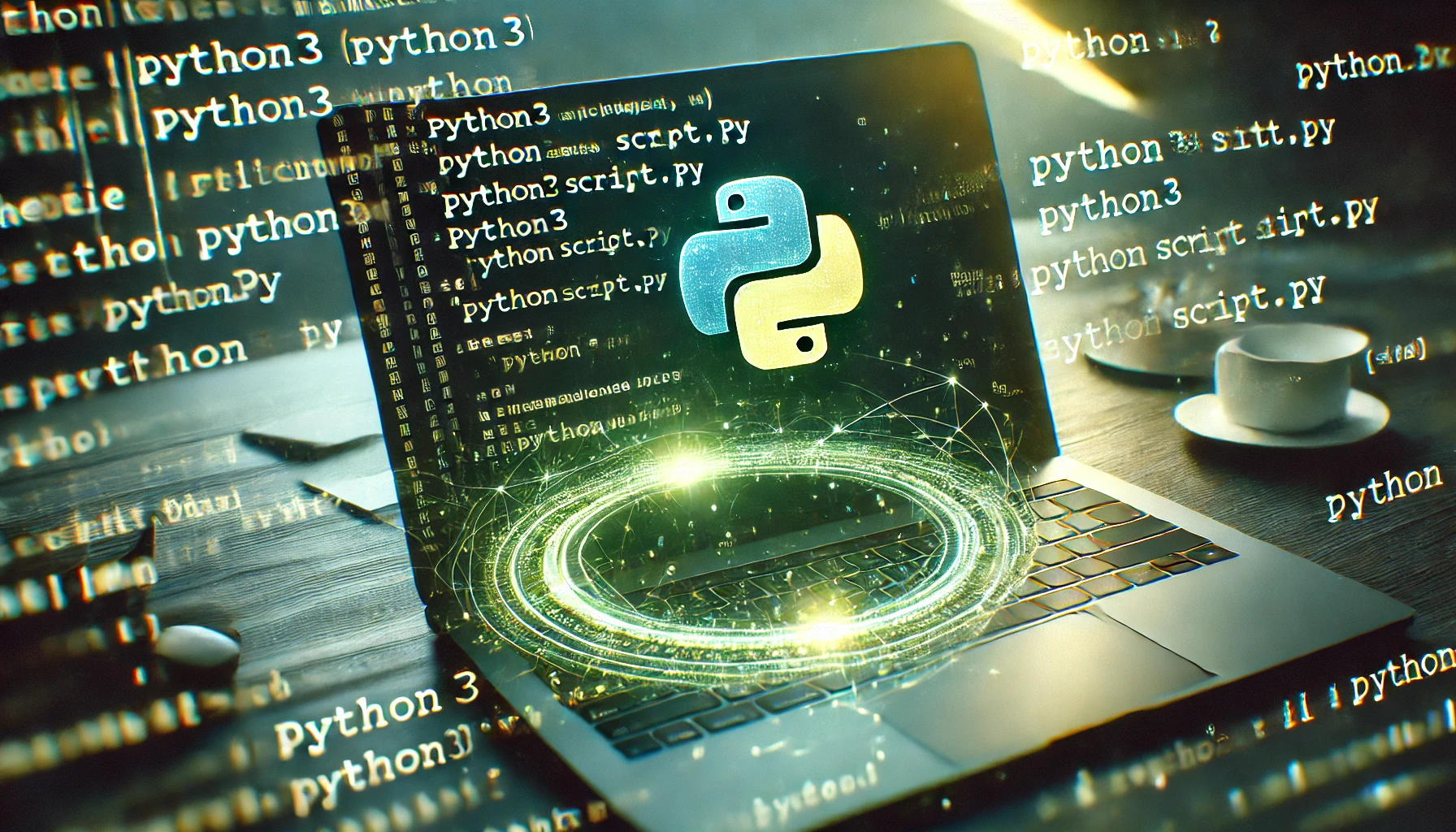
Pythonをターミナルで実行する方法は、初心者から上級者まで非常に便利で、効率的にコードをテストしたり、スクリプトを実行できます。
ターミナルを使うことで、インタラクティブにコーディングしながら結果を確認できるため、素早いフィードバックが得られます。
この記事では、Pythonをターミナルで実行する際の基本的な方法から、よく使われるコマンドまでを詳しく解説します。
また、ターミナル操作を活用することで、自動化やスクリプト管理がより効率化される利点もあります。
- 未経験者向けプログラミングスクール
- 現役エンジニアがしっかりサポート
- 卒業後も安心の転職・副業サポート
Pythonの基本的な実行方法
ターミナルでPythonを実行するには、まずインタープリタを呼び出す必要があります。
Pythonはデフォルトでシステムにインストールされている場合が多く、簡単にターミナルから起動できます。
通常、次のようにPythonコマンドを入力することで、インタープリタが起動します。
インタープリタが起動した後は、対話的にPythonコードを入力して実行し、結果を即座に確認できます。
Pythonのインタープリタを起動
まずは、ターミナルを開き、以下のコマンドを入力してPythonのインタープリタを起動します。
python3このコマンドを入力すると、Pythonのインタープリタが起動し、Pythonコードを対話的に入力して実行できるようになります。
インタープリタを使用することで、実行結果をすぐに確認できるため、デバッグ作業などに非常に便利です。
終了するには、exit()と入力するか、Ctrl + Dを押します。
Pythonスクリプトの実行
Pythonスクリプトファイルをターミナルで実行するには、次のコマンドを使用します。
python3 script.pyこのコマンドを実行すると、指定したスクリプトファイルの内容が実行されます。
スクリプトを作成した後、ターミナル上で簡単に実行でき、デバッグや動作確認に役立ちます。
ファイル名を変更する際は、拡張子「.py」を忘れずに付けてください。
Pythonバージョンの確認
システムにインストールされているPythonのバージョンを確認するには、以下のコマンドを実行します。
python3 --versionこのコマンドにより、現在のPythonのバージョンが表示されます。
バージョン確認は、Pythonの機能やパッケージの対応状況を確認するためにも重要です。
特に複数のバージョンがインストールされている場合には、バージョン確認が必要になります。
- 現役エンジニアからスキルを学べる
- 満足度は驚異の97.4%
- 300社以上のIT企業で研修に導入
- 毎日9時〜21時まで、無料カウンセリングを開催中!
Pythonの標準入力と出力の操作
Pythonをターミナルで実行する際には、標準入力や出力を使ってデータのやり取りが行えます。
これにより、ユーザーからの入力を受け取り、その結果を出力するインタラクティブなプログラムを簡単に作成できます。
次に、標準入力と標準出力の使い方について見ていきましょう。
Pythonは標準入力を通じてユーザーと直接的なやり取りができるため、簡単なアプリケーションやスクリプトに役立ちます。
標準入力を使用する
Pythonでは、input()関数を使ってターミナルから入力を受け取ることができます。
name = input("名前を入力してください: ")
print(f"こんにちは、{name}さん!")
このコードは、ターミナルで名前を入力すると、その名前を使って挨拶メッセージを表示します。
input()はユーザーからの情報を受け取るのに非常に便利な方法です。
特にユーザーインタラクションを必要とするプログラムでは多用されます。
標準出力を使用する
print()関数を使うことで、ターミナルに出力を表示することができます。
print("これは標準出力です。")このコードを実行すると、ターミナルに「これは標準出力です。」というメッセージが表示されます。
標準出力はプログラムの結果をユーザーに表示するために使われ、簡潔で見やすい方法です。
複数のprint文を使うことで、プログラムの流れを確認しやすくなります。
標準エラー出力の使用
sys.stderrを使用することで、エラーメッセージを標準エラー出力に表示できます。
import sys
print("これは標準出力です。")
sys.stderr.write("これはエラーメッセージです。\n")
このコードを実行すると、標準出力とエラーメッセージがそれぞれ異なる出力ストリームに送られます。
エラーが発生した際には、sys.stderrを使ってエラーメッセージを出力することで、デバッグがしやすくなります。
キャリアに合わせてお得に光回線を利用しよう
ターミナルでのPythonスクリプトの実行
Pythonスクリプトをターミナルで実行する場合、簡単なファイルの作成から始めることができます。
テキストエディタでPythonコードを書き込み、保存したスクリプトをターミナルから実行します。
次に、実際にPythonスクリプトを作成し、ターミナルで実行する方法を紹介します。
スクリプトを保存する際には、必ず.pyという拡張子を付ける必要があり、保存場所も確認しておくとよいでしょう。
Pythonスクリプトの作成
まず、テキストエディタを開き、次のPythonコードを書いて保存します。
print("Pythonスクリプトが実行されました!")このスクリプトをscript.pyという名前で保存します。
シンプルなコードから複雑なものまで、スクリプトはテキストエディタで簡単に作成可能です。
また、エディタによっては構文ハイライトなどの機能がついており、効率的な開発が可能です。
スクリプトの実行方法
保存したスクリプトをターミナルで実行するには、次のコマンドを使用します。
python3 script.pyこのコマンドを実行すると、先ほど作成したスクリプトが実行され、「Pythonスクリプトが実行されました!」というメッセージが表示されます。
スクリプトを実行する際には、ファイルのパスが正しいかどうかも確認しましょう。
また、複数のスクリプトを同時に実行する場合には、ファイルの管理も重要です。
シェルスクリプトの活用
ターミナルからPythonスクリプトを実行する際には、シェルスクリプトを活用することで、自動化が可能です。
#!/bin/bash
python3 script.py
このシェルスクリプトを使用すると、複数のPythonスクリプトを一括で実行したり、定期的にスクリプトを実行することができます。
シェルスクリプトは、シンプルながらも強力なツールであり、タスクの自動化に役立ちます。
プログラミングスクール受講時には教育訓練給付制度を利用することで、受講料の最大80%の給付を受けることが可能です。

Pythonとシェルコマンドの連携
Pythonはターミナルからシェルコマンドを実行することもできます。
subprocessモジュールを使えば、シェルコマンドをPythonコードの中で呼び出し、その結果を取得することが可能です。
これにより、Pythonを使ってシステムレベルの操作やファイル管理が効率的に行えます。
次に、Pythonからシェルコマンドを実行する方法を見ていきましょう。
subprocessモジュールを使ったコマンド実行
Pythonからシェルコマンドを実行するには、subprocessモジュールを使用します。
import subprocess
result = subprocess.run(["ls", "-l"], capture_output=True, text=True)
print(result.stdout)
このコードは、ls -lコマンドを実行し、その結果をターミナルに表示します。
subprocessモジュールを使うことで、システム上での操作をPythonから制御できるため、自動化が可能です。
ファイルの作成と管理
Pythonを使って、ターミナル上でファイルを作成することも可能です。
with open("example.txt", "w") as file:
    file.write("これはPythonで作成されたファイルです。")
このコードを実行すると、example.txtというファイルが作成され、その中にメッセージが書き込まれます。
ファイル操作は、データの保存やログの記録などに役立ちます。
特に大規模なプロジェクトでは、ファイル操作が重要な役割を果たします。
外部コマンドの実行
Pythonから外部コマンドを実行することで、さまざまなシステムタスクを自動化できます。
import os
os.system("mkdir new_directory")
このコードは、新しいディレクトリを作成します。
外部コマンドを使えば、Pythonからシステム操作を行い、ファイル管理やネットワーク設定を自動化することができます。
シンプルなコマンドから複雑な操作まで、Pythonは幅広く応用できます。
- 20000人が学んだpythonの教材
- 正しい情報をまとめて入手
- 様々なゲームを作成しながら楽しくpythonが身に付く
- 自主学習派はこれ一択!
今なら1年間有効なzoomサポート付き!
まとめ: Pythonターミナル操作の活用方法
ターミナルでのPython操作は、開発のスピードを向上させ、効率的な作業を可能にします。
ターミナルからPythonコードを直接実行することで、素早いフィードバックを得られ、複雑なスクリプトの管理も容易です。
標準入力や出力を使ったユーザーとのインタラクションや、subprocessを使ったシェルコマンドの実行も簡単に行えます。
Pythonのターミナル操作に習熟し、さらなるスキルアップを目指しましょう。
- DMM WEBCAMP
転職成功率98%&離職率2.3%。
転職できなければ全額返金。DMM.comグループならでは非公開求人も多数 - テックアカデミー
【転職保証】受講生の100%が内定獲得!9割以上が未経験からスタート!LINEヤフー監修&万全サポート - Aidemy Premium
【給付金利用の相談歓迎】AI・データ分析学ぶならAidemy Premium - ウズウズカレッジ
初心者・文系出身者でもOK、IT未経験からの専門的な就業サポート
コメント